

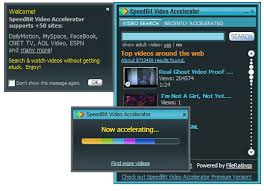
Yups, kita download softwarenya dulu, 'ammu..Speedbit Video Accelerator kalo ga' masuk, masuk dari Sumber ini : http://www.videoaccelerator.com/download/
langkah2nya :
1. Pastikan dulu antum pake Mozilla firefox ya.. ^_^
2. Download AddOn Firefox, namanya "GREASEMONKEY"
2. Buka http://userscripts.org/scripts/show/33042, klik install, nanti akan muncul ialogbox, klik install kemudian restart firefox antum, 'ammu.

3. Nah, sekarang meluncur ke youtube. Di bawah video akan ada muncul tulisan tambahannya klik View In very low quality (flv) untuk merubah ukuran video ada pilihan 640, 960, dst.Ada gambar tengkorak juga untuk menghentikan buffering, dan ada juga tombol lampu supaya latar youtube jadi gelap
4. Di kanan bawah, ada kotak buffering kan? Nah, kalo udah jalan berarti kekuatannya udah powerfull insya Allah !
Tambahan
Menggunakan DNS Google !!! Tujuan: Mempercepat ping youtube ke komputer kita (uda ana buktikan).
caranya: Buka control panel -> Network Connection -> Local area network (double click local area network yg connected) -> klik properties -> doble click tcp/ip -> klik use the following dns address -> masukin preferred: 8.8.8.8 -> masukin alternate: 8.8.4.4
0. Kalo misal windows yg ga pake SpeedBit dibandingin sama linux, lebih cepetan linux bufferingnya... Tapi kalo windows dipake-in SpeedBit dibandingin dgn linux, masih lebih cepet Windows... (Berdasarkan percobaan ana dgn linux fedora yg fresh install)...
1. Berdasarkan penelitian ana, justru dengan firefox yg diutak atik about:config nya (settingan config firefox) semisal ininya diutak atik :
- network.http.pipelining
- content.notify.interval
- content.notify.ontimer
- content.switch.threshold
- DAN LAIN2
MALAH MEMBUAT kinerja SPEEDBIT-NYA SEMAKIN MELEMAH !!! (aneh, tapi ud ana buktikan!!!)
So, pakelah firefox yg NORMAL (GA DIUTAK ATIK) supaya lebih cepat...
2. Kalo U pake speedbit + ByWifi ato ditambh dgn program buffering lainnya, malah tambah lemot!! So, pake speedbit aja! ByWifinya di uninstall aja.
3. Settingan Run -> system.ini kalo diutak atik, malah melambatkan buffering... Rekomendasi dari ana, system.ini ga usah diutak atik!
4. ana pake SPEEDY FAMILY........ Mantap koq gan bufferingnya.
5. Coba tingkatkan di klik kanan My computer -> properties -> di bagian performance pencet tombol settings -> masuk tab advanced -> pnct tombol change -> ganti initial sama maximum size jadi 3000 lalu pencet tombol set lalu ok-in.
6. Teknik system.ini bagi yg penasaran!!!
7. Teknik Ngutak ngatik firefox bagi yg penasaran!!
8. Liat2 Video Youtube tentang ningkatin buffering bagi yg penasaran!! (ga smuanya teknik baru, dan coba liat2 related videosnya untuk liat2 video lbh bnyk lagi) + cari2 lagi aja di youtube klo yg masi penasaran.
9. Liat2 Hasil searching di google tentang meningkatkan kecepatan youtube bagi yg penasaran.
Info tambahan Bahasa Inggris
1. If the playtime of a given sequence is smaller than the time needed for downloading this sequence. Differently said, if your Ethernet line is too slow. No matter your buffer size is, if you empty the buffer faster than you fill it, you will experience a freeze from time to time.
2. The most basic media playing applications like WMP or Quicktime have settings to increase the buffer size.
Increasing the buffer size will also increase the time you have to wait before your movie starts playing.
3. One possibility to increase buffering speed could be going from a wireless connection to a wired(cable) connection, of course assuming that you are even using wireless.
In some programs, such as Windows Media Player, you can raise the buffer and might get some performance increase. In Windows Media Player:
1. Depending on the Windows Media Player view, you will have to take different actions to get to the proper dialog box. This assumes that you are in the default Full mode view.
2. Right click the title bar and select Tools and then Options.
3. Click the Performance tab.
4. Set the desired changes in the Network Buffering section.
Buffering is just storing content before the media starts playing. Some will notice a short pause before the media plays and this is just the application saving data in hopes that small network dips will not be noticed. The ultimate solution is of course getting more bandwidth. If you are tiring to watch a HD movie on a 56k modem connection no amount of buffering will help you unless you download the entire movie before you play it. Getting more bandwidth usually means paying your ISP more money for a better plan.
4. Playing Video in Windows Media Player
5. Reducing Broadcast Delay
moga bermanfaat !
Selengkapnya...

Showing posts with label Komputer. Show all posts
Showing posts with label Komputer. Show all posts
Nonton di youtube ga' pake bufering
Saturday, 16 January 2010
Cari teman Blogger Satu Daerah
Monday, 28 December 2009

Untuk menemuka para bloger tersebut, yang harus anda lakukan adalah menuliskan alamat berikut di address bar pada browser anda :
Blogger yang berada pada satu Negara, pada cntoh ini Indonesia :
http://www.blogger.com/profile-find.g?t=l&loc0=ID
Blogger yang berada dalam satu provinsi :
http://www.blogger.com/profile-find.g?t=l&loc0=ID&loc1=Bengkulu
tulisan berwarna merah di atas dapat anda gnti dengan provinsi anda dengan tanda + sebagai spasi
contoh:
Sumatra+Barat
Jawa+Timur
Blogger yang berada dalam satu kota/ kabupaten :
http://www.blogger.com/profile-find.g?t=l&loc0=ID&loc1=Sumatra+Barat&loc2=Padang
Keterangan : ID : kode untuk Indonesia.
Sumatra+Barat : nama provinsi. Tanda + berfungsi sebagai spasi pada nama provinsi dengan dua kata atau lebih.
Padang : nama kota/kabupaten. .
selamat mencoba !!!
Selengkapnya...
Cara merawat komputer secara berkala
Sunday, 27 December 2009
2. Aktifkan screensaver Selain bersifat estetis, screensaver mempunyai fungsi lain yg penting. Monitor CRT juga televisi menggunakan fosfor untuk menampilkan gambar. Kalau monitor menampilkan gambar yg sama untuk beberapa saat maka ada fosfor yang menyala terus menerus. Hal ini dapat mengakibatkan monitor bermasalah yaitu gambar menjadi redup/kurang jelas. Lain halnya jika monitor anda adalah LCD, LED yg sudah dilengkapi dengan energy saving, maka screensaver tidak terlalu dibutuhkan lagi. Cara+ mengaktifkan screensaver dapat dilakukan dengan banyak cara, salah satunya klik Start > Control Panel > Display > klik tab screensaver, kemudian pilih sesuai selera .
3. Ventilasi yang cukup Tempatkan monitor maupun CPU sedemikian rupa sehingga ventilasi udara dari dan ke monitor / CPU cukup lancar. Ventilasi yg kurang baik akan menyebabkan panas berlebihan sehingga komponen/rangkaian elektronik di dalamnya akan menjadi cepat panas sehingga dapat memperpendek umur komponen tsb. Oleh karena itu usahakan jarak antara monitor/CPU dengan dinding/tembok minimal 30 cm. Kalau perlu pasang kipas angin di dalam ruangan.
4. Pakailah UPS atau stavolt.Pakailah UPS untuk mengantisipasi listrik mati secara tiba-tiba yg dapat mengakibatkan kerusakan pada harddisk. Kalau terpaksa tidak ada UPS, pakailah Stavolt untuk mengantisipasi naik turunnya tegangan listrik.
5. Tutup / close program yg tidak berguna Setiap program yg diload atau dijalankan membutuhkan memory (RAM) sehingga semakin banyak program yg dijalankan semakin banyak memory yg tersita. Hal ini selain dapat menyebabkan Kompie berjalan lambat (lelet) juga beban kerja menjadi lebih berat yg akhirnya dapat memperpendek umur komponen/Kompie.
6. Install program antivirus dan update secara berkala Untuk dapat mengenali virus/trojan2 baru sebaiknya update program antivirus secara berkala. Virus yg terlanjur menyebar di komputer dapat membuat anda menginstall ulang Kompie. Hal ini selain membutuhkan biaya juga akan menyebabkan harddisk Ente akan lebih cepat rusak dibanding apabila tidak sering diinstall ulang.
7. Bersihkan Recycle Bin secara rutinSebenarnya file/folder yg kita hapus tidak langsung hilang dari harddisk karena akan ditampung dahulu di Recycle Bin ini dengan maksud agar suatu saat apabila anda masih membutuhkannya dapat mengembalikan lagi. Recycle Bin yg sudah banyak juga akan menyita ruang harddisk yg dapat menyebabkan pembacaan harddisk jadi lelet.Caranya jalankan Windows Explorer > klik Recycle Bin > klik File > klik Empty Recyle Bin Atau dapat menjalankan fungsi Disk Cleanup Caranya Klik Start > Program > Accessories > System Tool > Disk Cleanup > kemudian pilih drive yg mau dibersihkan > setelah itu centangilah opsi Recycle Bin kalau perlu centangi juga yg lain (seperti temporary file, temporary internet file), setelah klik OK.
8. Jangan meletakkan Speacker Active terlalu dekat dengan monitor Karena medan magnet yang ada pada speaker tersebut akan mempengaruhi monitor yaitu warna monitor menjadi tidak rata atau belang-belang.
9. Uninstall atau buang program yg tidak berguna Ruang harddisk yg terlalu banyak tersita akan memperlambat proses read/write harddisk sehingga beban kerjanya akan lebih berat sehingga harddisk akan cepat rusak.
10. Bersihkan motherboard & periferal lain dari debu secara berkala. Setidaknya enam bulan sekali hal ini harus dilakukan. Buka casingnya terlebih dahulu kemudian bersihkan motherboard dan periferal lain (RAM, Video Card, Modem, Sound Card, CDR/CDRW/DVRW, TV Tuner) dengan sikat halus. Pada saat komputer tidak digunakan tutuplah komputer (monitor, CPU, keyboard/mouse) dengan cover sehingga debu tidak mudah masuk ke dalam Kompie.
11. Pasang kabel ground. Apabila casing nyetrum, ambil kabel dengan panjang seperlunya, ujung satu dihubungkan dengan badan CPU (pada casing) sedangkan ujung yg lain ditanam dalam tanah. Hal ini akan dapat menetralkan arus listrik yg “nyasar” sehingga dapat membuat komponen elektronik lebih awet
Selengkapnya...
Install Win7 dengan USB
Monday, 21 December 2009
pertama, download dulu.. hehe.. ga'sampai 1 MB kok, ini progie dari microsoft.
kedua, siapin file ISO win7 nya..kalo belum punya, bisa jadiin CD nya ke ISO pake UltraISO,PowerISO,dll
Ketiga, jalanin progie nya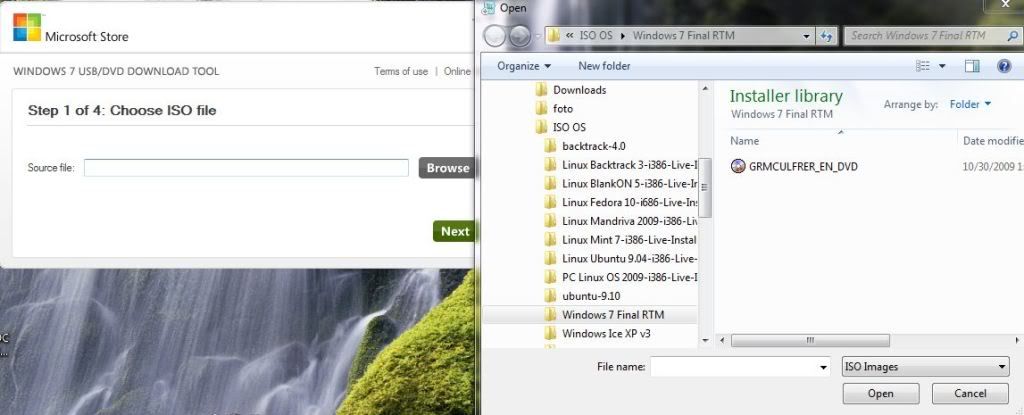
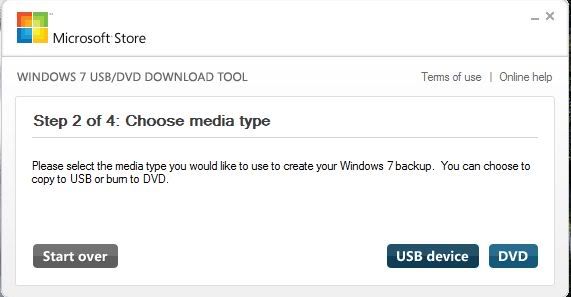

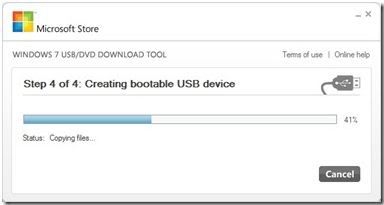
restart komputernya dulu, masukin FlashDisk yg uda ada win7 tentunya,masuk BIOS dulu(tekan F2 ato DEL,tergantung jenis biosnya), masuk menu Boot, seting 1st device ke removable media, save changes, exit.
Gampang kan? semoga membantu
Selengkapnya...
Mencari arah kiblat dengan Google Earth
Tuesday, 15 December 2009

Ka’bah juga sering disebut dengan Baitullah. Menghadap arah Kiblat merupakan suatu masalah yang penting dalam syariat Islam. Menurut hukum syariat, menghadap ke arah kiblat diartikan sebagai seluruh tubuh atau badan seseorang menghadap ke arah Ka'bah yang terletak di Makkah yang merupakan pusat tumpuan umat Islam bagi menyempurnakan ibadah-ibadah tertentu.
Nah, Menghadap kiblat Ijtihad dapat digunakan seseorang yang berada di luar tanah suci Makkah atau bahkan di luar negara Arab Saudi. Bagi yang tidak tahu arah dan ia tidak dapat mengira Kiblat Dzannya maka ia boleh menghadap kemanapun yang ia yakini sebagai Arah Kiblat. Namun bagi yang dapat mengira maka ia wajib ijtihad terhadap arah kiblatnya. Ijtihad dapat digunakan untuk menentukan arah kiblat dari suatu tempat yang terletak jauh dari Masjidil Haram. Diantaranya adalah ijtihad menggunakan posisi rasi bintang, bayangan matahari, arah matahari terbenam dan perhitungan segitiga bola maupun pengukuran menggunakan peralatan modern.Bagi lokasi atau tempat yang jauh seperti Indonesia, ijtihad arah kiblat dapat ditentukan melalui perhitungan falak atau astronomi serta dibantu pengukurannya menggunakan peralatan modern seperti kompas, GPS, theodolit dan sebagainya. Penggunaan alat-alat modern ini akan menjadikan arah kiblat yang kita tuju semakin tepat dan akurat. Dengan bantuan alat dan keyakinan yang lebih tinggi maka hukum Kiblat Dzan akan semakin mendekati Kiblat Yakin. Dan sekarang kaidah-kaidah pengukuran arah kiblat menggunakan perhitungan astronomis dan pengukuran menggunakan alat-alat modern semakin banyak digunakan secara nasional di Indonesia dan juga di negara-negara lain. Bagi orang awam atau kalangan yang tidak tahu menggunakan kaidah tersebut, ia perlu taqlid atau percaya kepada orang yang berijtihad.
Dengan berkembangnya teknologi, kita bisa menggunakan teknologi tersebut sebagai ijtihad/usaha dalam mencari arah kiblat. salah satunya adalah dengan menggunakan aplikasi google earth.
Ini caranya gan:
1. Jalankan Aplikasi Google Earth
2. Terbanglah ke Ka’bah di Mekkah dengan mengetik “The Kaaba” pada search input text. Agan akan diterbangkan ke Masjidil Haram. Pastikan pula “The Kaaba” sudah masuk ke dalam search list.
3. Dengan menggunakan fasilitas search. Ketikkan nama kota, atau kalau sudah tersedia, bisa nama mesjid yang Agan inginkan, maka Agan akan diterbangkan ke lokasi.
4. Setelah mesjid yang Agan maksud sudah ditemukan, pastikan Agan menandai mesjid tersebut dengan menggunakan fasilitas Add Placemark.
5. Untuk membuat garis lurus. Klik “Show Ruller” dan gunakan untuk membuat garis lurus dari pusat ka’bah ke mesjid yang Agan maksud.
6. Klik kursor tepat pada lokasi ka’bah sebagai titik awal path.
7. Terbanglah ke mesjid yang Agan maksud dengan melakukan double-click pada place list/search list, maka agan akan diterbangkan ke lokasi. Nikmati perjalanan Agan
8. Klik kursor pada mesjid sebagai titik akhir dari path, klik OK.
9. Akan tampak sebuah garis lurus yang menghubungkan kedua mesjid. Itulah arah kiblat mesjid.
Selengkapnya...

23 cara mempercepat winXP
Thursday, 3 December 2009

1.) Untuk mengurangi suatu waktu boot sistem dan meningkatkan performa sistem, gunakan uang yang Anda simpan dengan tidak membeli perangkat lunak defragmentasi - built-in Windows Defragmenter bekerja dengan baik - dan bukannya komputer melengkapi dengan Ultra-133 atau Serial ATA hard drive dengan 8-MB cache buffer.
2.) Jika PC memiliki kurang dari 512 MB RAM, menambahkan lebih banyak memori. Ini adalah relatif murah dan mudah meng-upgrade yang dapat secara dramatis meningkatkan kinerja sistem.
3.) Memastikan bahwa Windows XP menggunakan sistem file NTFS. Jika Anda tidak yakin, inilah cara untuk memeriksa: Pertama, klik ganda ikon My Computer, klik kanan di C: Drive, kemudian pilih Properties. Selanjutnya, memeriksa File System type; jika dikatakan FAT32, maka back-up data penting apapun. Selanjutnya, klik Mulai, klik Jalankan, ketik CMD, kemudian klik OK. Pada prompt, ketik CONVERT C: / FS: NTFS lalu tekan tombol Enter. Proses ini mungkin memerlukan beberapa saat; sangat penting bahwa komputer akan terganggu dan bebas dari virus. Sistem file yang digunakan oleh bootable drive bisa FAT32 atau NTFS. Saya sangat merekomendasikan untuk menggunakan NTFS demi keamanan superior, reliabilitas, dan efisiensi dengan disk drive yang lebih besar.
4.) File Nonaktifkan pengindeksan. Layanan pengindeksan mengekstraksi informasi dari dokumen-dokumen dan file lainnya pada hard drive dan menciptakan sebuah "indeks kata kunci dicari." Seperti yang dapat Anda bayangkan, proses ini dapat menjadi sangat memberatkan sistem.
Idenya adalah bahwa pengguna dapat mencari kata, frase, atau properti sebuah dokumen, seharusnya mereka memiliki ratusan atau ribuan dokumen dan tidak tahu nama file dokumen yang mereka inginkan. Windows XP's built-in fungsi pencarian masih bisa melakukan berbagai macam jenis pencarian tanpa melibatkan Indexing Service. Tapi agak lebih lama. Sistem Operasi harus membuka tiap file pada saat diminta tolong mencari apa yang user cari.
Kebanyakan orang tidak membutuhkan fitur pencarian ini. Mereka yang melakukan biasanya di lingkungan perusahaan yang besar dimana ribuan dokumen diletakkan pada paling tidak satu server. Tetapi jika Anda hanya semacam system builder, yang kebanyakan kliennya adalah bisnis kecil dan menengah. Dan jika para klien tidak membutuhkan fitur pencarian ini, saya sarankan nonaktifkan.
Begini caranya: Pertama, klik ganda ikon My Computer. Selanjutnya, klik kanan di C: Drive, kemudian pilih Properties. Hapus tanda centang "Allow Indexing Service to index disk ini untuk mencari file dengan cepat." Selanjutnya, menerapkan perubahan ke "C: subfolder dan file," dan klik OK. Jika pesan peringatan atau error muncul (seperti "Access is denied"), klik tombol Abaikan Semua.
5.) Update PC chipset video dan motherboard driver. Juga, update dan mengkonfigurasi BIOS. Untuk informasi lebih lanjut tentang cara mengkonfigurasi BIOS anda dengan benar, lihat artikel ini di situs saya.
6.) Empty the Windows Prefetch folder setiap tiga bulan atau lebih. Windows XP dapat "prefetch" porsi data dan aplikasi yang sering digunakan. Hal ini membuat proses load kelihatan lebih cepat ketika dipanggil oleh user. That's fine. Namun seiring waktu, folder prefetch bisa jadi kelebihan muatan referensi file dan aplikasi yang tidak lagi digunakan. Ketika itu terjadi, Windows XP akan membuang-buang waktu dan memperlambat kinerja sistem, dengan pra-beban mereka. Tidak ada yang penting dalam folder ini, dan seluruh isinya aman untuk dihapus.
7.) Sekali sebulan, jalankan disk cleanup. Begini caranya: Klik dua kali ikon My Computer. Kemudian klik kanan pada drive C: dan pilih Properties. Klik tombol Disk Cleanup - itu hanya untuk di sebelah kanan Kapasitas grafik pie - dan menghapus semua file temporer.
8.) Dalam Device Manager, klik ganda pada IDE ATA / ATAPI Controllers device, dan pastikan DMA diaktifkan untuk setiap drive Anda telah tersambung ke controller Dasar dan Menengah. Lakukan ini dengan mengklik ganda pada Primary IDE Channel. Kemudian klik tab Pengaturan Lanjutan. Pastikan Transfer Mode diset ke "DMA if available" untuk kedua Device 0 dan Device 1. Kemudian ulangi proses ini dengan Secondary IDE Channel.
9.) Upgrade pengkabelan. Sebagai hard-drive meningkatkan teknologi, pengkabelan persyaratan untuk mencapai kinerja ini meningkatkan menjadi lebih ketat. Pastikan untuk menggunakan 80-wire Ultra-133 kabel pada semua perangkat IDE anda dengan benar konektor yang diberikan untuk pencocokan Master / Slave / Motherboard sockets. Sebuah perangkat harus berada pada ujung kabel; menghubungkan satu drive ke konektor di tengah kabel pita sinyal akan menyebabkan masalah. Dengan Ultra DMA hard drive, masalah sinyal ini akan mencegah perjalanan dari kinerja pada potensi maksimumnya. Juga, karena pada dasarnya kabel ini mendukung "kabel pilih," lokasi masing-masing drive pada kabel penting. Untuk alasan ini, kabel dirancang sehingga posisi drive secara eksplisit jelas.
10.) Hapus semua spyware dari komputer. Gunakan program gratis seperti AdAware by Lavasoft atau SpyBot Search & Destroy. Setelah program ini terinstal, pastikan untuk memeriksa dan mendownload update sebelum memulai pencarian Anda. Menemukan sesuatu program baik dapat dibuang dengan aman. Setiap perangkat lunak bebas yang membutuhkan spyware untuk dijalankan tidak akan lagi berfungsi setelah spyware sebagian telah dihapus; jika pelanggan Anda benar-benar ingin program meskipun mengandung spyware, cukup menginstalnya kembali. Untuk informasi lebih lanjut mengenai Spyware menghapus mengunjungi Web Pro News page.
11.) Hapus semua program yang tidak perlu dan / atau item dari Windows Startup rutin menggunakan utilitas msconfig. Begini caranya: Pertama, klik Mulai, klik Jalankan, ketik msconfig, dan klik OK. Klik tab StartUp, kemudian hapus tanda centang setiap item yang tidak ingin memulai ketika Windows mulai. Tidak yakin apa yang item? Kunjungi WinTasks Process Library. Berisi diketahui proses sistem, aplikasi, serta referensi spyware dan penjelasan. Atau dengan cepat mengidentifikasi mereka dengan mencari nama file menggunakan Google atau mesin pencari Web lain.
12.) Hapus semua program yang tidak perlu atau tidak digunakan dari Add / Remove Programs bagian Control Panel.
13.) Matikan setiap dan semua animasi yang tidak perlu, dan menonaktifkan desktop aktif. Bahkan, untuk performa yang optimal, matikan semua animasi. Windows XP menawarkan banyak pengaturan yang berbeda di daerah ini. Berikut adalah cara melakukannya: Pertama klik pada ikon System dalam Control Panel. Selanjutnya, klik pada tab Advanced. Pilih tombol Settings yang terletak di bawah Performance. Jangan ragu untuk bermain-main dengan opsi-opsi yang ditawarkan di sini, seperti apa pun yang Anda dapat mengubah akan mengubah keandalan dari komputer - hanya yang responsif.
14.) Jika pelanggan Anda adalah pengguna tingkat lanjut yang nyaman mengedit registri mereka, cobalah beberapa registry tweak performa yang ditawarkan di Tweak XP.
15.) Kunjungi Microsoft Windows update situs secara teratur, dan men-download semua update yang berlabel Critical. Download juga Optional update yang dibutuhkan.
16.) Update pelanggan software anti-virus mingguan, bahkan harian, dasar. Memastikan mereka hanya memiliki satu anti-virus paket perangkat lunak diinstal. Mixing software anti-virus adalah cara pasti untuk mengeja bencana untuk kinerja dan kehandalan.
17.) Pastikan pelanggan memiliki kurang dari 500 jenis font yang terinstall pada komputer mereka. Semakin banyak font yang mereka miliki, semakin lambat sistem akan menjadi. Sementara Windows XP menangani font jauh lebih efisien daripada versi sebelumnya Windows, terlalu banyak font - yaitu, apa pun lebih dari 500 - akan terasa sistem pajak.
18.) Jangan partisi hard drive. Windows XP dengan sistem file NTFS berjalan lebih efisien pada satu partisi yang besar. Data tidak lebih aman pada partisi terpisah, dan memformat ulang tidak pernah diperlukan untuk menginstal ulang sistem operasi. Alasan yang sama orang yang menawarkan untuk menggunakan partisi yang berlaku untuk menggunakan folder sebagai gantinya. Sebagai contoh, daripada meletakkan semua data pada drive D:, taruh dalam sebuah folder bernama "D drive." Anda akan mencapai organisasi yang sama manfaat yang menawarkan partisi terpisah, tapi tanpa degradasi kinerja sistem. Juga, ruang bebas Anda tidak akan dibatasi oleh ukuran partisi, melainkan akan dibatasi oleh ukuran dari seluruh hard drive. Ini berarti Anda tidak perlu untuk mengubah ukuran partisi apapun, selamanya. Tugas yang dapat memakan waktu dan juga dapat mengakibatkan hilangnya data.
19.) Periksa sistem RAM untuk memastikan beroperasi dengan benar. Saya sarankan menggunakan program bebas yang disebut memtest86. Download akan membuat bootable CD atau disket (pilihan anda), yang akan menjalankan tes 10 ekstensif pada memori PC secara otomatis setelah anda boot ke disk yang Anda buat. Biarkan semua tes berjalan sampai paling tidak tiga lewat dari 10 tes selesai. Jika program menemukan kesalahan, matikan dan cabut komputer, menghapus tongkat memori (dengan asumsi Anda memiliki lebih dari satu), dan menjalankan tes lagi. Ingat, ingatan buruk tidak dapat diperbaiki, tapi hanya diganti.
20.) Jika PC memiliki CD atau DVD recorder, memeriksa drive situs Web produsen untuk update firmware. Dalam beberapa kasus, Anda akan dapat meng-upgrade perekam untuk kecepatan yang lebih cepat. Terbaik dari semua, it's free.
21.) Nonaktifkan layanan yang tidak perlu. Windows XP beban banyak layanan yang pelanggan Anda kemungkinan besar tidak perlu. Untuk menentukan layanan yang Anda dapat menonaktifkan untuk klien Anda, kunjungi situs Black Viper untuk konfigurasi Windows XP.
22.) Jika Anda bosan dengan satu jendela Windows Explorer menabrak dan kemudian mengambil sisa OS anda ke bawah dengan hal itu, kemudian ikuti tip ini: buka My Computer, klik Tools, lalu Folder Options. Sekarang klik pada tab View. Gulir ke bawah untuk "jendela folder Luncurkan dalam proses terpisah," dan aktifkan opsi ini. Anda harus reboot mesin anda untuk pilihan ini akan berlaku.
23.) Setidaknya sekali setahun, buka komputer kasus dan meniup semua debu dan kotoran. Sementara kau di sana, periksa bahwa semua para penggemar akan kembali dengan benar. Juga memeriksa kapasitor motherboard untuk menggelembung atau kebocoran. Untuk informasi lebih lanjut tentang ini kapasitor bocor-fenomena, Anda dapat membaca berbagai artikel di situs saya.
Selengkapnya...
Mencegah Virus di PC Dengan Tangan Kosong
Saturday, 28 November 2009

Operating system jenis ini memang rentan sekali thd serangan virus/worm, mungkin karena kelemahan dari OS ini sendiri dan juga krn banyak ‘org kreatif’ yg kebablasan. Org kreatif? iya, pernah saya bertemu langsung dg orang yg pernah buat salah satu varian awal Brontok. Katanya dia pengin bikin antivirus buat virus riyani jangkaru sekaligus ‘ngisengin’ situs pemerintah Israel dan situs-situs porno. Tapi ternyata kebablasan, antivirus ini menjadi virus karenan dilengkapi algoritma ’survival’ dan akhirnya malah membuat susah orang. Astaghfirullah, semoga mereka diberi petunjuk.
Semakin hari virus/worm semakin ‘canggih’ sedangkan antivirus juga kadang2 ‘kelewat’. Mau update ga punya duit buat ke warnet atau ribet. Pokoknya banyak sekali faktornya.
Disini akan sedikit diberikan tips mencegah atau mempersulit virus menyerang komputer kita tanpa menggunakan anti virus.
1. Mengganti icon yg biasa
Beberapa jenis worm/virus menggunakan tipuan dg cara menyamar sbg file word (*.doc) atau folder. Virus jenis ini memanfaatkan kelengahan
si pengguna komputer. Jadi ketika si pengguna men-double click maka menyebarlah virus ini. Atau terkadang menggunakan icon installer software, gambar (*.jpg), teks (*.txt), atau yang lainnya.
Dari tipuan diatas kita bisa melakukan langkah preventif dg cara mengganti gambar icon kita dari yg biasa. Caranya:Masuklah Explorer-Tools-Folder Option-File Types-cari yg akan diganti (contoh *.doc)-klik advanced-change icon…-pilih salah satu (atau browse utk mencari yg lain)-OK.
Ulangi langkah2 di atas utk beberapa tipe file yg sering dipakai ‘topeng’
2. Virus/worm tanpa msvbvm60.dll seperti motor tanpa bensin
Fakta: 85% virus indonesia dan 65% virus asing menggunakan bahasa pemrograman visual Basic (VB). Dan aplikasi VB butuh module bernama msvbvm60.dll yg terletak di direktori C:\WINDOWS\system32\. Dari fenomena diatas hal yg bisa kita lakukan adalah me-rename file msvbvm60.dll atau menyembunyikannya. Cara cepatnya:
Buat file dg notepad ketik ren C:\windows\system32\msvbvm60.dll 60.dll save dengan nama vbren.bat, simpan di direktori C:\windows\
Buat satu file lagi dg notepad ketik ren C:\windows\system32\60.dll msvbvm60.dll save dg nama vbfix.bat, simpan juga di C:\windows\
vbren utk me-rename dan vbfix utk mengembalikan spt semula jika sewaktu-waktu kita butuh file ini utk menjalankan aplikasi VB.
Cara eksekusi vbren.bat (merename) adl: start-run-ketik vbren-enter
Cara eksekusi vbfix.bat (mengembalikan) adl: start-run-ketik vbfix-enter
Jadi jika ada virus berbasis VB mencoba ‘gentayangan’ di komputer anda akan muncul dialog box seperti ini:
3. Mematikan fungsi autorun
Beberapa jenis virus/worm akhir2 ini menggunakan fasilitas autorun dg memanfaatkan file autorun.inf atau folder.htt yg biasanya di-hidden.
Sehingga ketika flash disk USB anda baru menancap di komputer otomatis si virus langsung jalan. Ngeri…., tapi tenang…, kita juga punya trik. Caranya adalah dengan mematikan fungsi autorun.
* Start-run-ketik gpedit.msc
* Buka Computer Configuration-Administrative Templates-System
* Di bagian kanan cari Turn off Autoplay, pilih enable, pilih All drives
* Setelah itu User Configuration-Administratiive Templates-System
* Turn off Autoplay, pilih enable, pilih All drives
4. Berhati-hati
Itu mungkin tip terakhir yg bisa digunakan, kenapa? Tiap hari para virus/worm writer makin kreatif, mereka akan selalu berpikir bagaimana agar bisa menginfeksi anda. Misal: virus/worm membawa database msvbvm60.dll yg akan dipakai sebagai cadangan jika user sdh memanipulasi file msvbvm60.dll(tips #2) sekaligus dia akan menggandakan file msvbvm60.dll dg nama yg acak pada tiap folder dg attribut super hidden. Wah ini berarti. Dan permisalan yg lainnya. Intinya kita harus berhati-hati: ‘watch your step’.
sumber
Selengkapnya...
Subscribe to:
Posts (Atom)


 Indonesia
 English
 Arabic


